
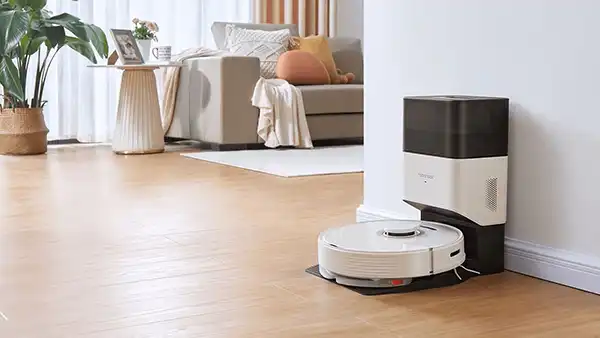
راه اندازی جارو رباتیک در ظاهر فقط سه مرحله دارد: آمادهسازی خانه، نصب پایه شارژ و اتصال به اپلیکیشن. اما نکتهای که بسیاری از خریداران جدید از آن بیخبرند این است که انتخاب اشتباه باند وایفای یا نادیده گرفتن نقشهبرداری اولیه، میتواند باعث شود جارو رباتیک هیچوقت آنطور که باید کار نکند. در ادامه، آموزش نصب و راهاندازی جارو رباتیک را قدمبهقدم بررسی میکنیم.
نصب قطعات جانبی؛ از این مرحله به سادگی عبور نکنید
قبل از فشردن هر دکمهای، باید مطمئن شوید بدنۀ دستگاه کامل و آماده به کار است؛ عدم توجه به همین مرحلۀ ساده ممکن است شما را در ادامه با چالش مواجه کند.
- برچسبهای محافظ روی حسگرهای زیر دستگاه و چرخهای اصلی را جدا کنید، در غیر این صورت ربات مسیر و ارتفاع را درست تشخیص نمیدهد.
- برس جانبی را با پیچ کوچک همراه بستهبندی، در جای مشخصشده نصب کنید. البته بعضی برسهای جانبی بدون پیچ و به صورت فشاری/کلیپسی نصب میشوند.
- مخزن گردوغبار و فیلتر را تا شنیدن صدای قفل شدن، داخل جایگاه خود جا بزنید.
- در مدلهای تیکش، پد تی و نگهدارندۀ آن را با نوار ولکرو محکم به زیر دستگاه بچسبانید.
آمادهسازی خانه قبل از نصب و راه اندازی جارو رباتیک
قبل از باز کردن جعبه، چند دقیقه وقت بگذارید و کف خانه را برای اولین نظافت آماده کنید. معمولاً به این مرحله توجهی نمیشود، در حالی که مستقیماً روی کیفیت نقشهبرداری اولیه اثر دارد.
- سیمهای شل روی زمین (شارژر، هدفون، کابل برق) را جمع کنید تا دستگاه در آنها گیر نکند.
- اشیای کوچک و لبهدار مثل اسباببازی یا جوراب را از مسیر حرکت جمع کنید.
- شرابههای فرش را زیر فرش تا بزنید تا داخل برس اصلی گیر نکنند.
- پردهها و رومیزیهای آویزان را کمی بالا بزنید تا حسگرها آنها را مانع تشخیص ندهند.
نصب پایه شارژ؛ قدمی که سرنوشت راهاندازی را تعیین میکند
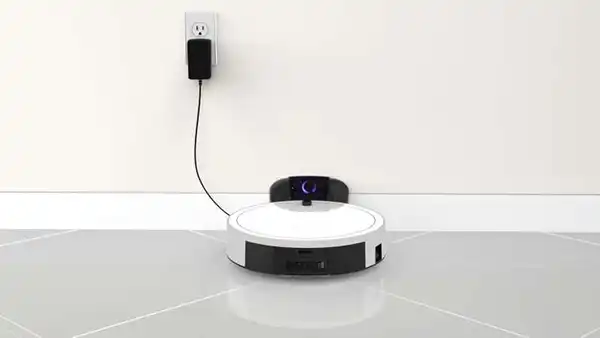
محل قرارگیری پایه شارژ، مهمترین تصمیمی است که قبل از هر تنظیمی باید بگیرید؛ چون هم نقطۀ شروع نقشهبرداری است و هم محل بازگشت روزانۀ ربات:
- پایه را روی سطحی کاملاً صاف و نزدیک دیوار قرار دهید.
- معمولاً حداقل ۰٫۵ متر فاصلۀ خالی در دو طرف پایه و ۱٫۵ متر در جلوی آن باید رعایت شود. (به دستورالعمل مختص دستگاه خود مراجعه کنید.)
- کابل برق را کاملاً جمع و مرتب کنید تا حین عبور ربات، پایه جابهجا یا از پریز کنده نشود.
- پیش از هر کاری، دستگاه را حداقل تا رسیدن به شارژ کامل روی پایه نگه دارید.
مراحل نصب و راه اندازی جارو رباتیک روی اپلیکیشن
بعد از شارژ اولیه در نحوه راه اندازی از جاروبرقی رباتیک، نوبت به بخشی میرسد که بیشترین خطاهای کاربران در همینجا اتفاق میافتد و آن هم اتصال دستگاه به اپلیکیشن موبایل است.
- اپلیکیشن مخصوص برند خود (مانند Mi Home، Roborock یا Ecovacs) را از Google Play یا App Store نصب کنید.
- یک حساب کاربری بسازید یا با حساب موجود وارد شوید.
- گزینۀ «افزودن دستگاه» را بزنید و مدل دقیق جارو رباتیک خود را جستجو کنید.
- دکمۀ پاور یا ترکیب دکمههای روی دستگاه را طبق راهنمای درون اپ نگه دارید تا وارد حالت جفتسازی شود.
- رمز وایفای خانه را وارد کرده و منتظر بمانید تا اتصال تأیید شود.
چرا وایفای ۲٫۴ گیگاهرتز شرط اصلی راهاندازی جارو رباتیک است؟
یکی از خطاهای رایج هنگام اتصال جارو رباتیک به اپلیکیشن در هر برندی از جمله جارو رباتیک شیائومی، انتخاب باند وایفای نامناسب است. بسیاری از مدلهای جارو رباتیک برای اتصال به شبکه، باند ۲٫۴ گیگاهرتز را پشتیبانی میکنند؛ البته این موضوع به مدل دستگاه بستگی دارد و برخی مدلهای جدیدتر ممکن است از باند ۵ گیگاهرتز نیز پشتیبانی کنند.
اگر جارو رباتیک هنگام اتصال به اپلیکیشن شناسایی نمیشود، ابتدا مشخصات مدل را در دفترچه راهنما یا اپلیکیشن بررسی کنید و مطمئن شوید گوشی و دستگاه روی شبکه سازگار قرار دارند. در روترهای دو بانده با نام مشترک (SSID)، در صورت بروز مشکل اتصال، میتوانید باند ۲٫۴ گیگاهرتز را به صورت جداگانه فعال کنید و گوشی را موقتاً به همان شبکه متصل کنید.
نقشهبرداری اولیه، دیوار مجازی و منطقۀ ممنوعه
بعد از اتصال موفق، دستگاه با ترکیب حسگر لیدار و الگوریتم SLAM شروع به ساخت نقشۀ خانه میکند. کیفیت این نقشه، پایۀ همه تنظیمات بعدی است.
- اجازه دهید اولین نظافت کامل و بدون قطع انجام شود؛ توقفهای مکرر باعث نقشۀ ناقص میشود.
- در طول اولین اجرا، حضور داشته باشید تا اگر ربات در جایی گیر کرد، سریع کمکش کنید.
- روی نقشۀ ثبتشده در اپ، برای اتاقهای حساس (مثل محل خواب حیوان خانگی) دیوار مجازی بکشید.
- اگر مدل شما قابلیت تیکشی دارد، برای فرشها منطقه ممنوعه تیکشی تعریف کنید تا روی فرش خیسکاری نکند.
بهروزرسانی نرمافزار و ثبت نقشه چندطبقه
بلافاصله بعد از اتصال موفق به اپ، دو تنظیم کوچک هست که کیفیت راهاندازی دستگاه، چه یک مدل اقتصادی باشد و چه مدلهای پیشرفتهای مثل جارو رباتیک دریم را برای ماههای بعد تضمین میکند.
- از بخش تنظیمات دستگاه در اپ، گزینۀ بهروزرسانی نرمافزار را بزنید؛ نسخههای جدید معمولاً دقت نقشهبرداری و پایداری اتصال وایفای را بهبود میدهند.
- اگر خانۀ شما دوبلکس یا چندطبقه است، بعد از نقشهبرداری هر طبقه، نقشۀ همان طبقه را در اپ با نامی مشخص ذخیره کنید.
- هر بار که دستگاه را به طبقۀ دیگری منتقل میکنید، پیش از شروع نظافت، نقشۀ همان طبقه را از اپ فعال کنید تا دوباره از صفر نقشهبرداری نکند.
نحوه استفاده از جارو رباتیک بعد از اتمام راهاندازی
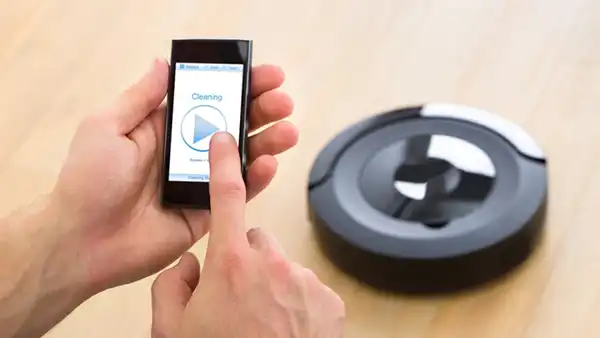
وقتی نقشه ثبت شد، دیگر راهاندازی تمام شده و وارد فاز استفادۀ روزمره میشوید. نحوه استفاده از جارو رباتیک به شرح زیر است.
- برای نظافت روزانه، حالت استاندارد و برای کفهای خیلی کثیف، حالت عمیق را انتخاب کنید.
- زمانبندی هفتگی تنظیم کنید تا دستگاه در ساعتهای خالی از سکنه خانه، خودکار شروع به کار کند.
- در مدلهای تیکش، مخزن آب را قبل از هر بار تیکشی پر و میزان رطوبت را از داخل اپ تنظیم کنید.
- میتوانید نظافت را بدون نیاز به تمیز کردن کل خانه، فقط برای یک اتاق خاص از روی نقشه فعال کنید.
رفع سریع خطاهای رایج بعد از راهاندازی جارو رباتیک
بعضی خطاها بلافاصله بعد از نصب ظاهر میشوند و نگرانکننده به نظر میرسند، در حالی که راهحل آنها ساده است.
| خطای نمایش داده شده | راهحل سریع |
| عدم برگشت ربات به پایه شارژ | مسیر اطراف پایه را باز کنید و مطمئن شوید پایه روی سطح صاف و ثابت قرار دارد. |
| ذخیره نشدن نقشۀ خانه | مطمئن شوید ربات هنگام نقشهبرداری اولیه به پایه شارژ دسترسی دارد و فرایند را بدون جابهجایی دستگاه کامل کنید. |
| خطای حسگر سقوط | زیر دستگاه و حسگرهای کف را با پارچه تمیز پاک کنید. |
| گیر کردن مداوم ربات | برس اصلی و جانبی را از مو و نخ جدا کنید. |
| هشدار Dustbin Full یا Clean the dust bin | فیلتر و مخزن گردوغبار را خالی و تمیز کنید. |
/رپورتاژ